Ubuntu怎么允许root远程登陆?
在服务器运维场景中,有时需要直接通过 SSH 使用 root 权限登录 Ubuntu 系统。然而,Ubuntu 出于安全考虑默认禁止 root 远程访问,因此必须手动修改配置才能实现 Ubuntu 允许 root 远程登录。

那么,Ubuntu SSH 允许 root 登录怎么设置呢?接下来,本文将提供一个详细的 Ubuntu 开启 root 远程登录操作教程。
步骤1.在设置 Ubuntu 允许 root 远程登录前,需要确保已在Ubuntu安装SSH服务,并能够通过普通用户正常远程登录。
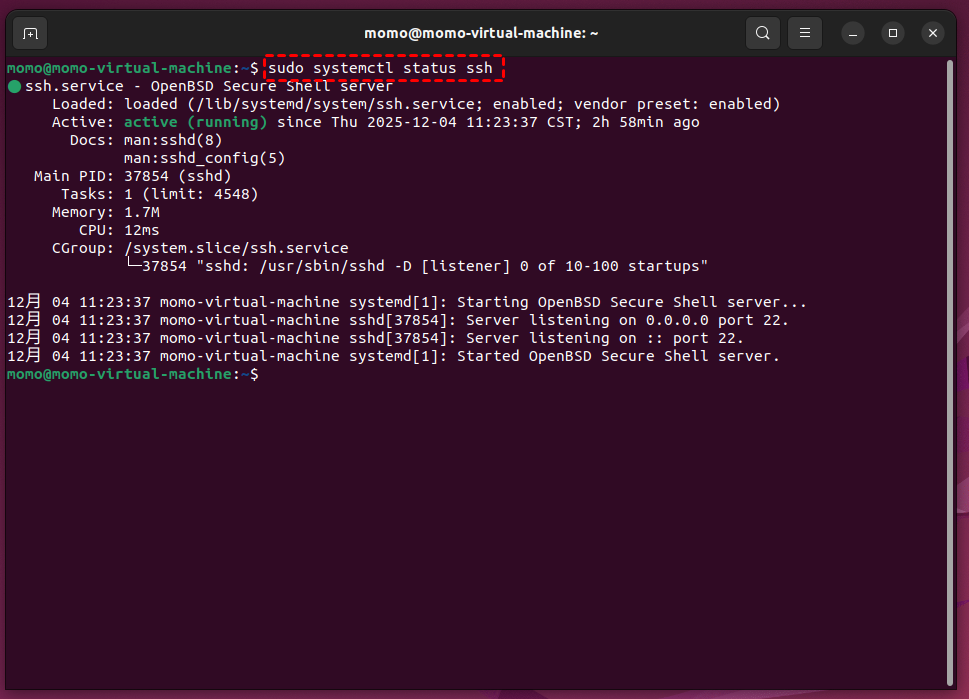
步骤2.使用普通用户登录 Ubuntu 服务器,然后执行以下命令为 root 用户设置密码。
# 设置 root 密码
sudo passwd root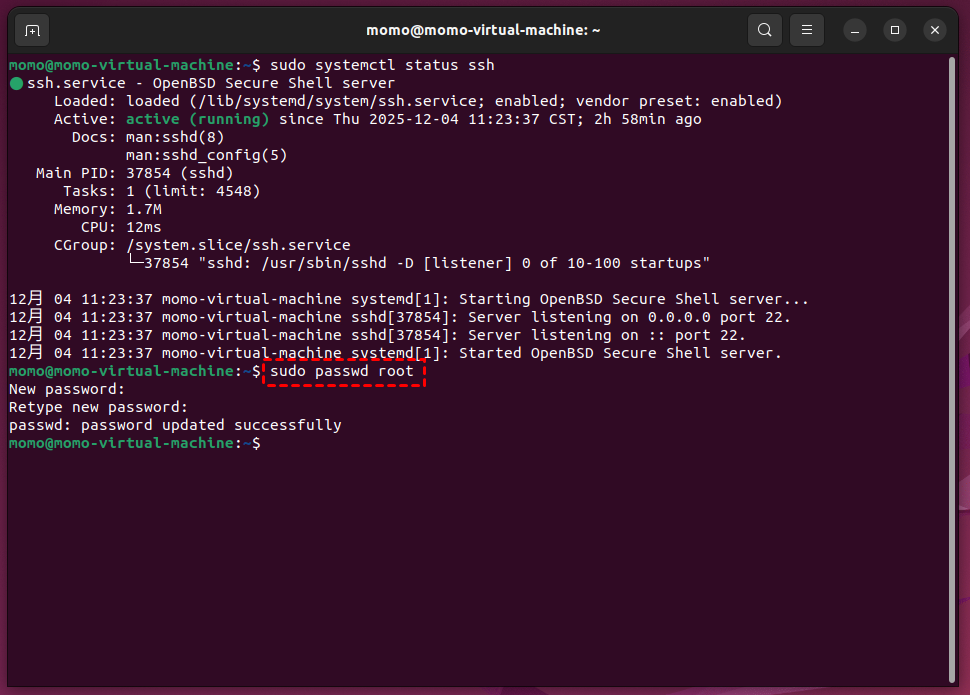
提示:系统会提示你输入两次新密码,建议设置复杂一点的密码,避免密码过于简单被暴力破解。
步骤3.在终端执行以下命令,以编辑 /etc/ssh/sshd_config文件。
# 编辑 sshd_config 文件
sudo vim /etc/ssh/sshd_config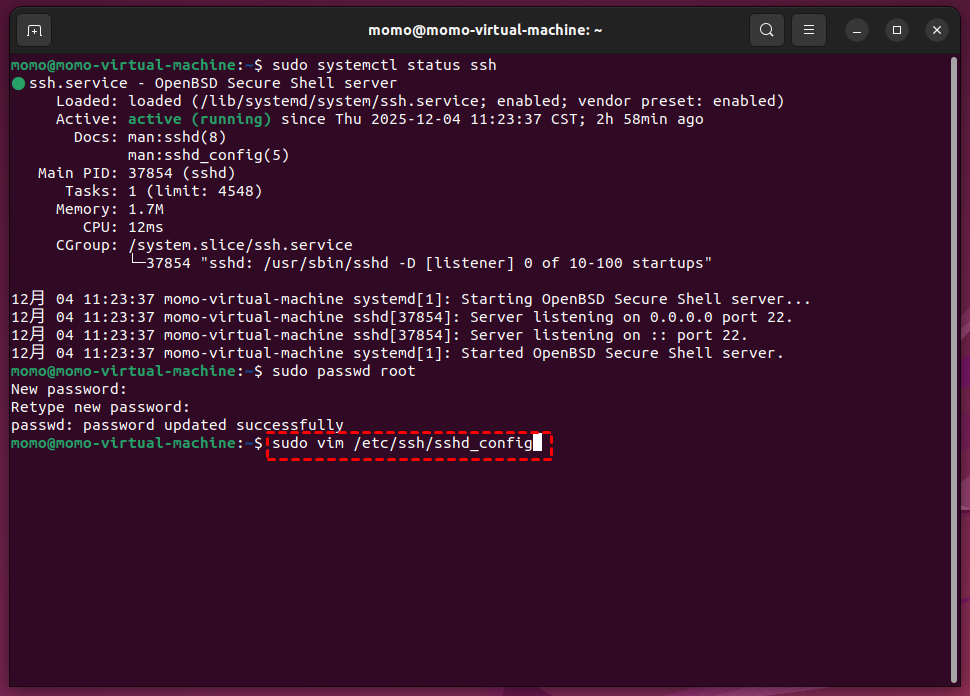
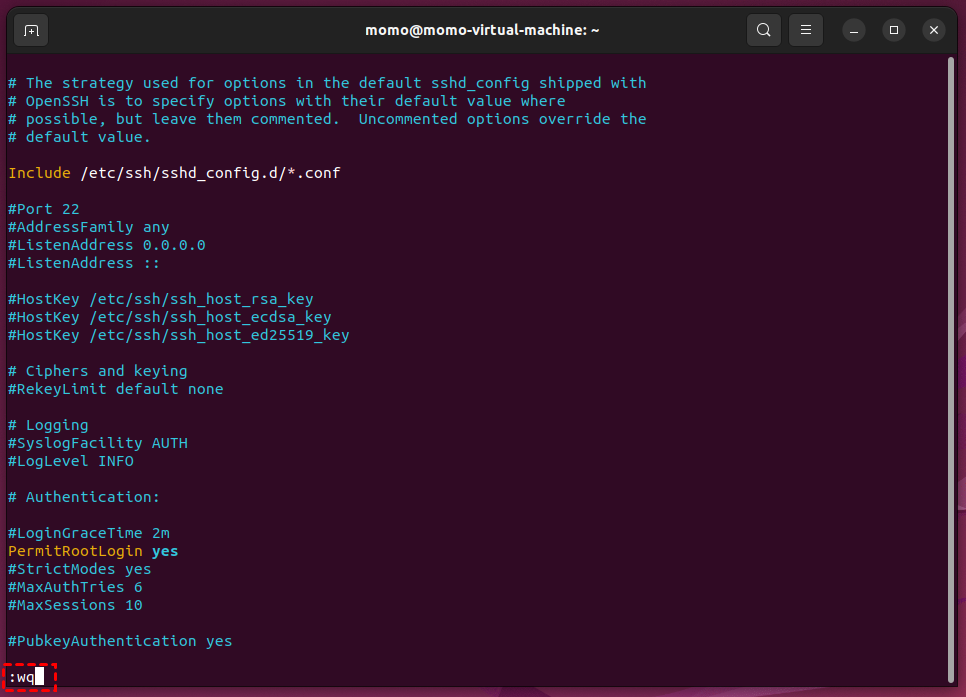
步骤4. 然后,按下 i 键进入插入模式,再找到 PermitRootLogin prohibit-password (如果前面有 # 需去掉)将其修改为 PermitRootLogin yes。
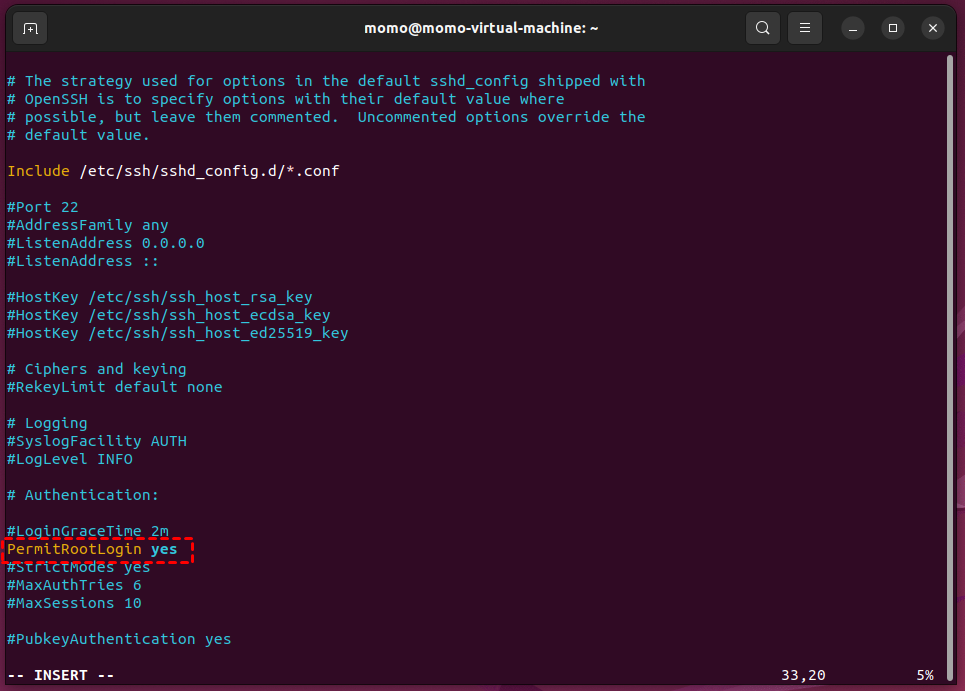
步骤5.修改完成之后,先按下 Esc 键退出编辑模式,然后输入 :wq 并按回车键,即可将所做的更改保存并退出。
步骤6. 完成配置修改之后,需要执行以下命令重启 SSH 服务才能让新设置生效。
# 重启 SSH 服务
sudo systemctl restart ssh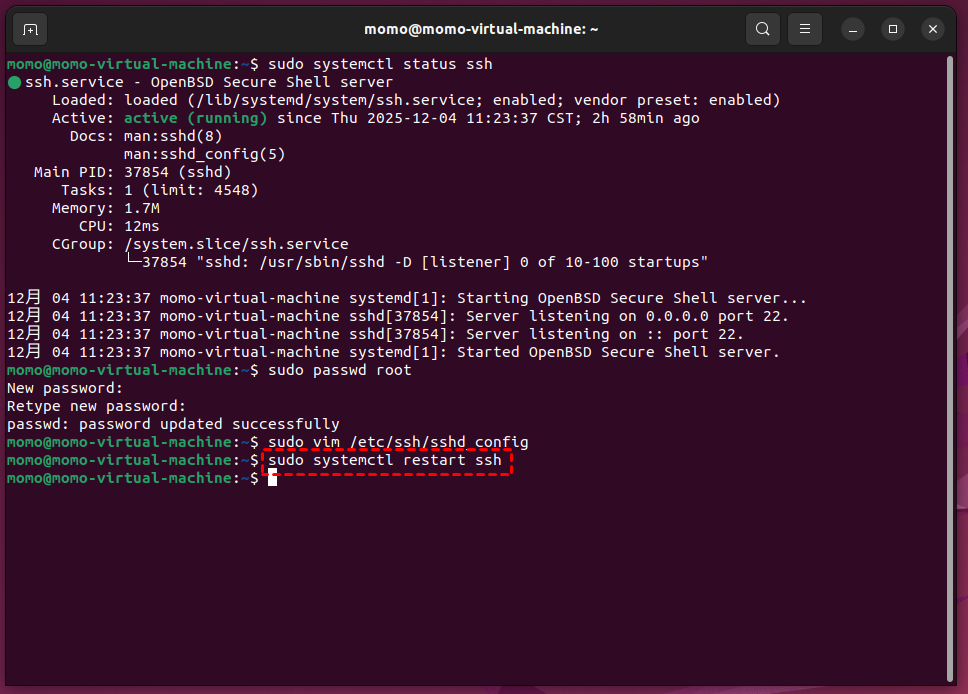
在安装和配置完成后,你就可以直接用 root 用户通过SSH远程登录命令连接服务器。
拓展阅读:非凡云服务器
非凡云是一款高性价比云服务器,特别适合个人开发者、中小企业以及跨境业务用户使用。它提供从入门级到企业级的多种计算型实例配置,让用户可以根据自身业务需求自由选择,轻松搭建高效、稳定的云端环境。

除此之外,非凡云已通过 ISO 20000(信息技术服务管理体系)与 ISO 27001(信息安全管理体系)双重认证,并且持有增值电信业务经营许可证,是一家专业且值得信赖的云服务提供商。
总结
总的来说,想要实现 Ubuntu 允许 root 远程登录只需启用 root 密码、调整 SSH 配置并重启服务即可。以上就是本文的全部内容,如果你还想了解Ubuntu换源、Linux 查看文件大小、Linux 查找文件等内容,可以到资讯中心进行查看。