Ubuntu怎么更改root密码?
在 Ubuntu 系统中,root 账户默认处于禁用状态,但在执行高权限操作或系统维护时,我们经常需要用到 root 账户。无论你是为了安全管理、权限配置,还是因为日常使用中忘记了密码,需要在 Ubuntu 修改 root 密码,都可以借助以下方法进行解决。

方法1.修改 root 密码
当你可以正常登录 Ubuntu 系统时,Ubuntu 修改 root 密码的方式非常简单。只需使用普通用户登录 Ubuntu 系统,然后通过 passwd 命令既可修改 root 密码。Ubuntu 修改密码的具体操作步骤如下:
步骤1.首先,使用普通用户登录系统,然后在终端执行以下命令。
# 修改 root 密码
sudo passwd root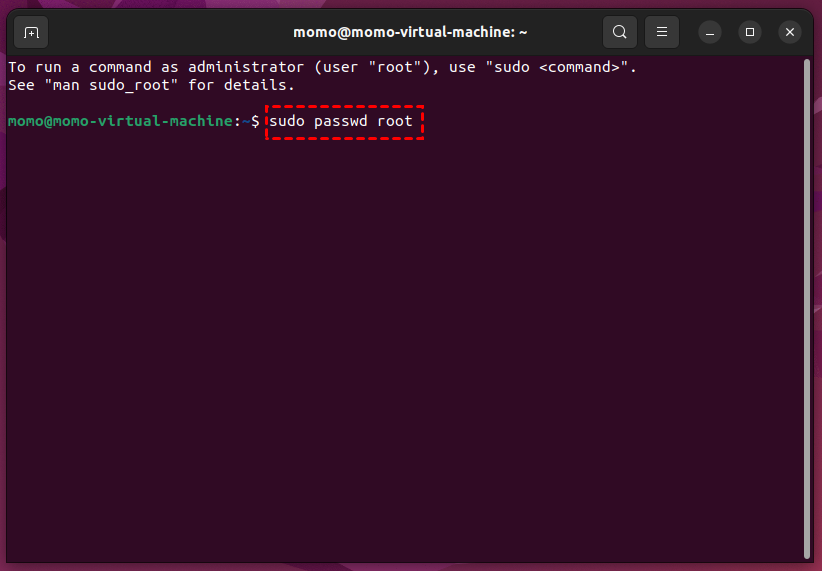
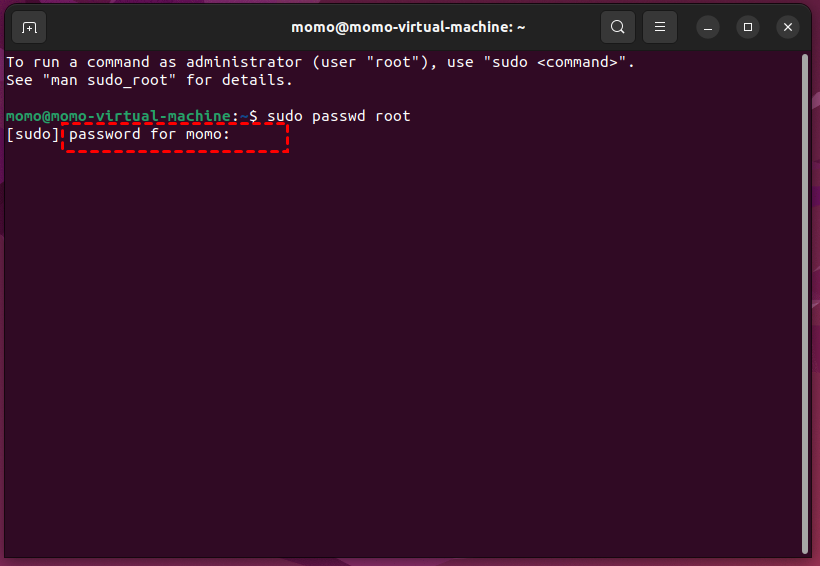
步骤2.执行之后,系统会要求输入当前账户的密码。
步骤3.随后提示你为 root 设置新的密码,设置完成后既可使用 root 用户登录。
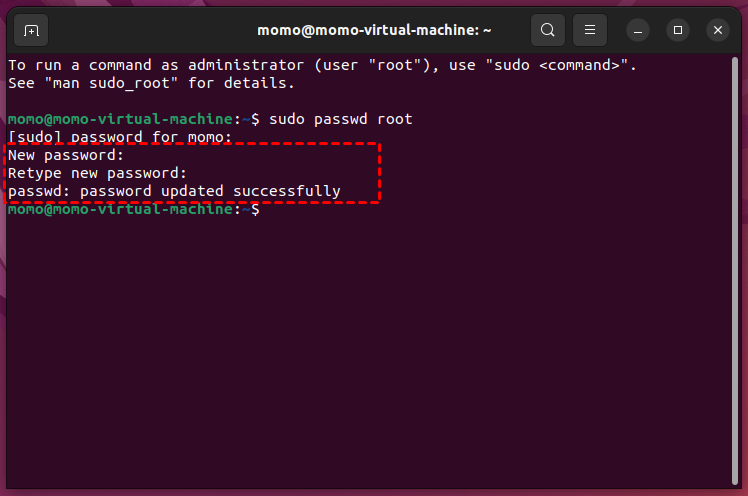
在 Ubuntu 中,root 账号虽然存在,但默认没有设置密码,因此无法直接登录。系统采用 sudo 权限机制,普通用户通过执行 sudo 命令即可获得管理员权限。如果你需要使用 root 用户,也可以采用上面的方法设置 root 用户的密码。
方法2.重置 root 密码
如果你已经忘记的 root 密码,可以通过 Recovery Mode(恢复模式) 进入 root shell,从而重置 root 用户密码。具体的 Ubuntu 忘记 root 密码的解决办法如下:
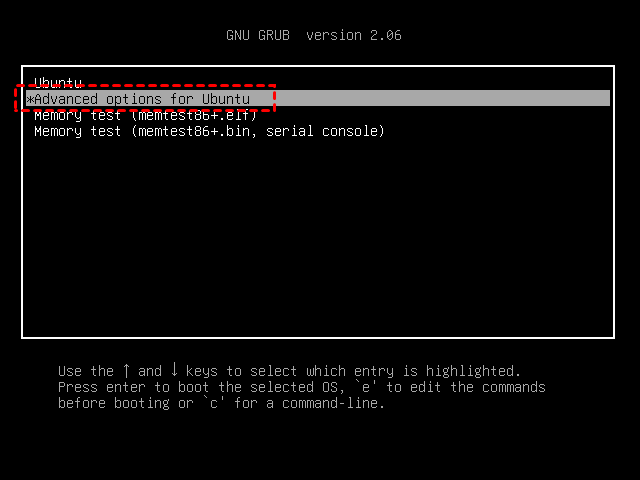
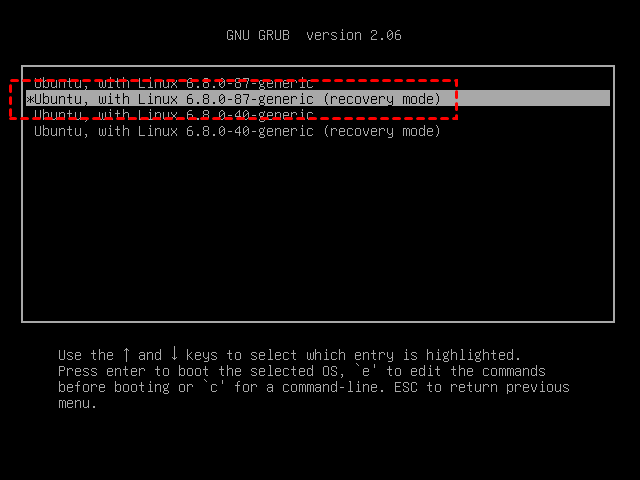
步骤1.先重启服务器,在系统启动过程中连续按下 Esc 键,即可进入 GRUB 启动菜单。进入菜单后,选择 Advanced options for Ubuntu,然后按回车进入高级选项界面。
步骤2.使用方向键找到末尾带有 (recovery mode) 的内核版本。此时不要直接按回车,而是按下 E 键进入启动项编辑模式,以便修改启动参数。
步骤3.在编辑页面中定位到以 Linux 开头的那一行,将其中的 recovery nomodeset 字样删除。随后在该行的末尾追加以下内容:
# 追加内容
quiet splash rw init=/bin/bash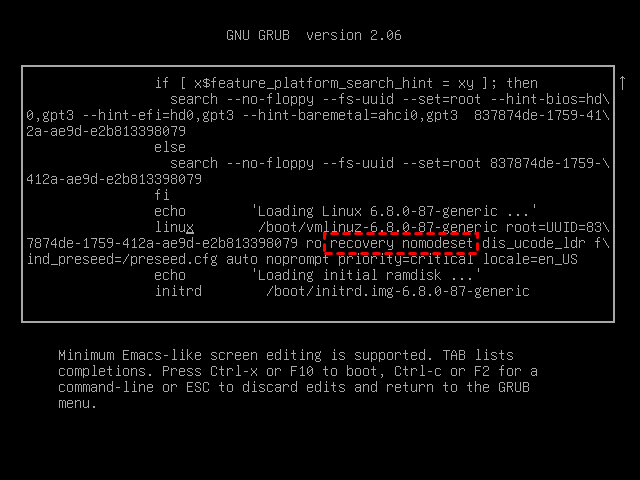
步骤4.确认修改无误后,按下 Ctrl + X 保存并启动系统,系统将以单用户模式进入 Bash Shell。
步骤5.进入 Shell 后,即可输入要修改密码的用户名,并使用 passwd root 命令重置密码,根据提示输入两次新密码即可完成修改。
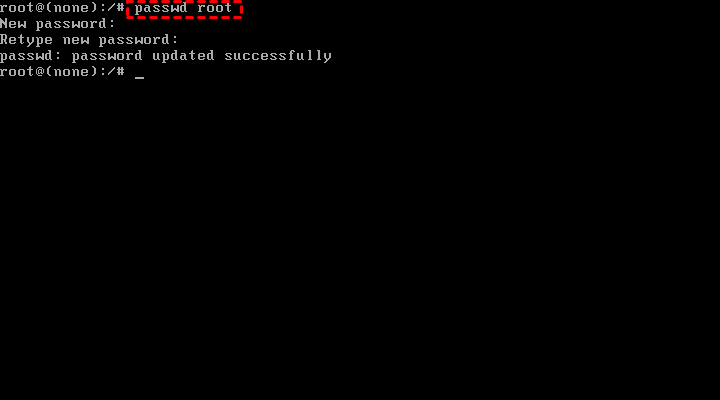
步骤6.密码修改完成后,输入以下命令让系统恢复正常启动流程。
# 恢复正常运行模式
exec /sbin/init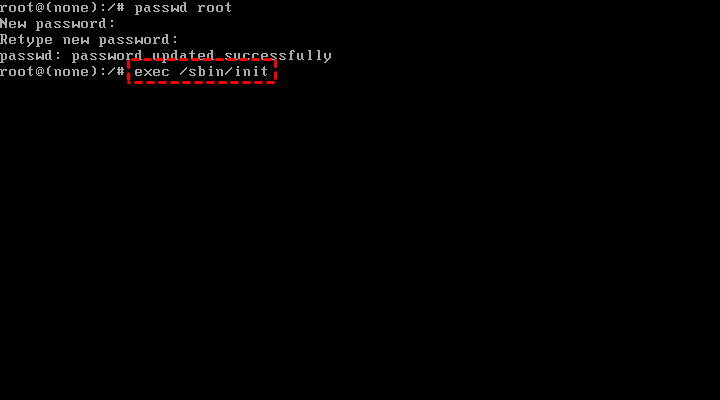
拓展阅读:高性价比云服务器
非凡云是一款高性价比的云服务器解决方案,非常适合个人开发者及中小企业使用。平台提供丰富的计算型实例规格,从入门级到企业级全覆盖,满足不同业务场景的需求。同时,非凡云支持灵活可调的带宽方案,用户可根据实际需求自由组合资源,轻松打造稳定、高效的云端运行环境。

在安全与服务质量方面,非凡云已通过 ISO 20000 信息技术服务管理体系和 ISO 27001 信息安全管理体系双重认证,并持有增值电信业务经营许可证,是一家正规、可靠、并具备企业级服务能力的云服务器提供商。
总结
在这篇文章中,为大家介绍了两种 Ubuntu 修改 root 密码的方法,一种是使用 passwd 命令直接修改密码,另一种是通过恢复模式重置 root 密码,你可以根据自己的需求选择合适的方法。以上就是本文的全部内容,如果你还需了解Ubuntu换源、Linux 查看文件大小、Linux 查找文件等内容,可以到资讯中心进行查看。
联系我们
customer@ffy.com
 川公网安备51015602000993