怎么在Linux服务器修改时间?
在 Linux 系统环境中,无论是日志记录、任务调度,还是数据库与安全证书校验,一旦系统时间出现偏差,都可能引发一系列问题。因此,在某些场景下,我们需要手动调整 Linux 系统时间。那么,如何修改 Linux 服务器时间呢?本文将介绍三个 Linux 修改时间命令,以帮助你能快速的在 Linux 服务器上修改时间。

方法1.date 命令
date 是常用的 Linux 修改时间命令,既可以快速查看当前系统时间,也能够手动调整时间。不过,该命令只是临时修改系统时间,修改结果会立即生效,但通常在重启或时间同步后会被覆盖。
步骤1.你可以使用SSH连接工具远程登录 Linux 服务器,然后执行 date 命令查看当前系统的时间。
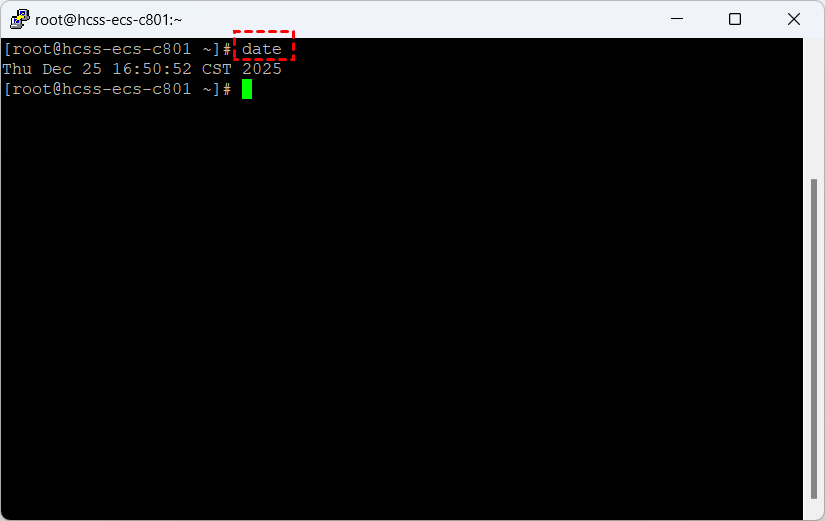
步骤2.接着,你可以通过 Linux 时间修改命令 date,修改 Linux 服务器的时间。
# 修改 Linux 服务器时间命令
date -s "YYYY-MM-DD HH:MM:SS"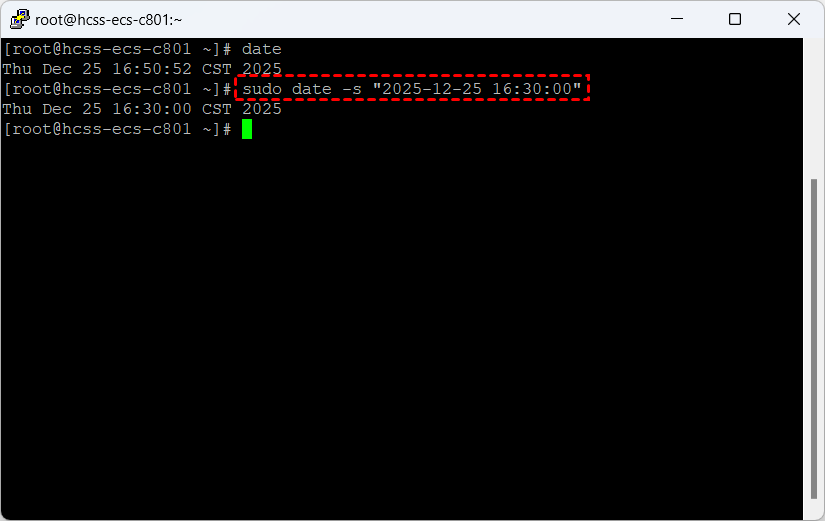
说明:-s 参数用于设置时间,格式为“年-月-日 时:分:秒”。
方法2.timedatectl 命令
timedatectl 命令是 systemd 官方推荐的时间管理方式,适用于需要长期生效的系统时间配置。该工具由 systemd 提供,用于统一管理系统时间、时区以及时间同步状态。修改 Linux 服务器时间命令 timedatectl 具体操作步骤如下:
步骤1. 在终端执行 timedatectl 命令,查看当前系统时间与状态。
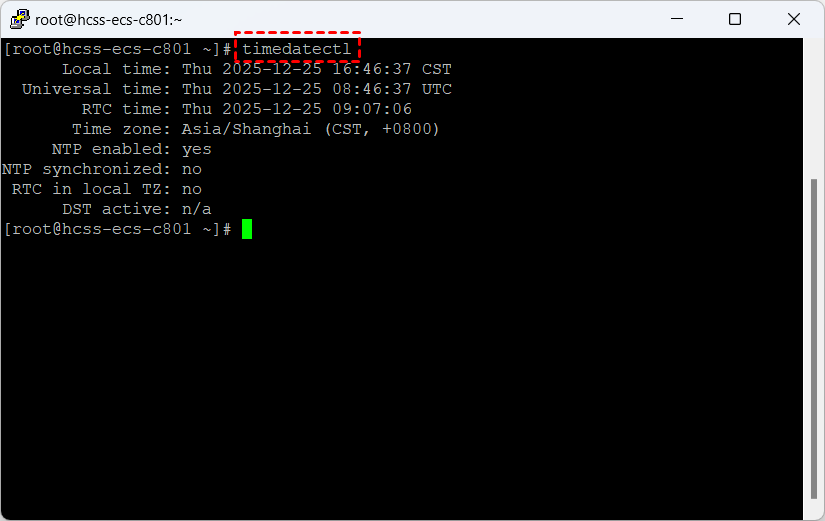
步骤2. 然后,你需要执行以下命令关闭 NTP 自动同步,否则手动设置的时间会被自动覆盖。
# 关闭 NTP 自动同步
sudo timedatectl set-ntp false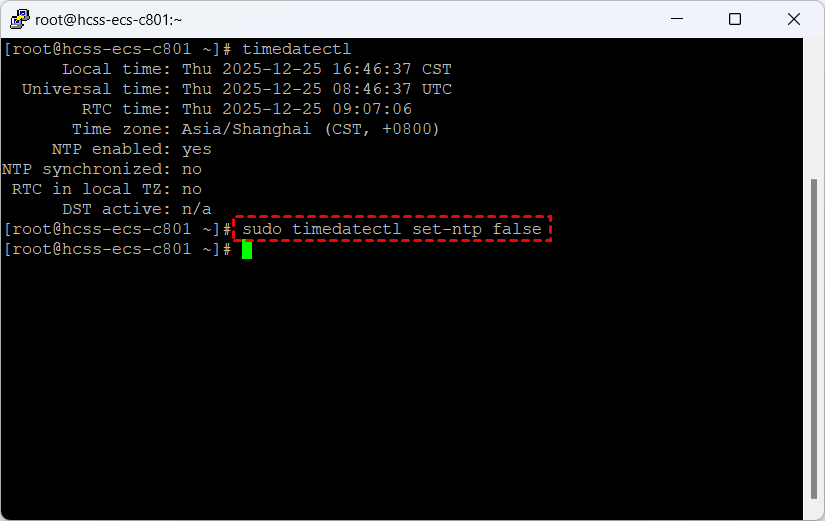
步骤3.接着,你就可以通过 timedatectl 命令修改 Linux 服务器时间。
# 设置指定时间
sudo timedatectl set-time "2025-12-25 16:30:00"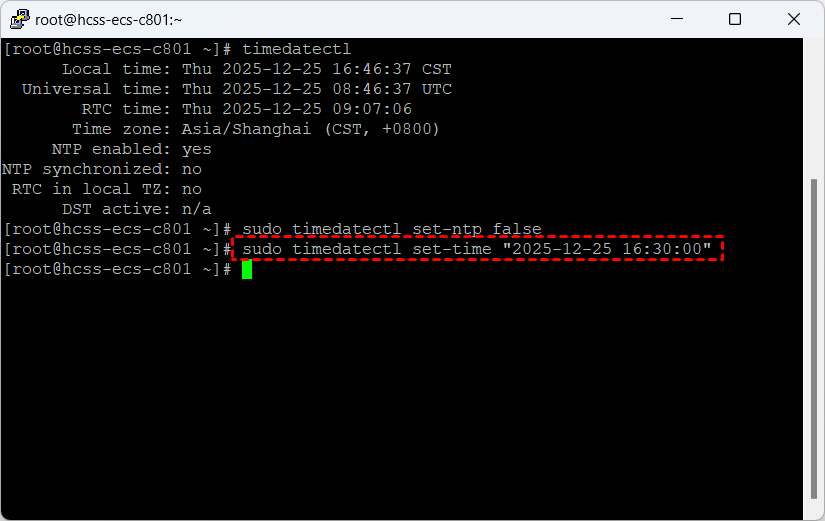
步骤4. 同步系统时间到硬件时间(RTC),这一步可确保重启后系统时间不会漂移。
# 同步系统时间到硬件时间
sudo hwclock --systohc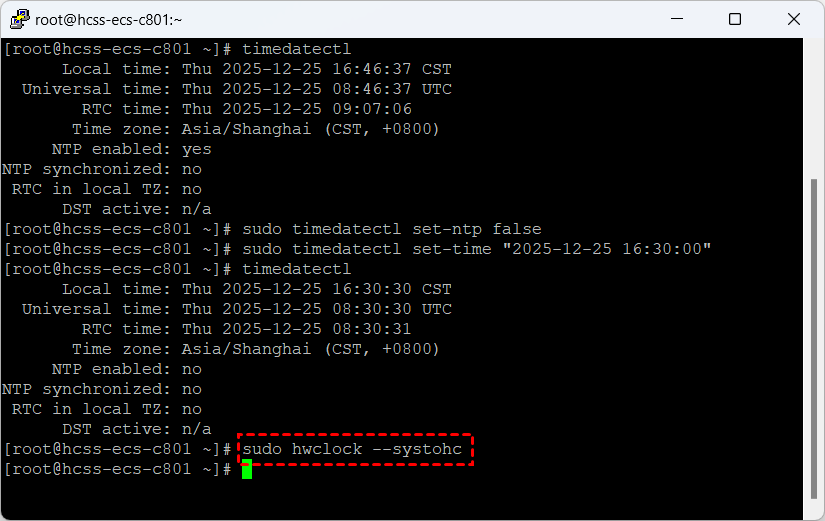
方法3.ntpdate 命令
Linux 修改时间命令还可以使用 ntpdate 命令,它可通过 NTP(网络时间协议)服务器自动同步系统时间,而无需手动输入具体时间,是 Linux 系统中实现自动化时间校正的常用工具。
步骤1.首先,你需要在 Linux 上安装 ntpdate,不同 Linux 发行版安装方法略有不同。
# Debian/Ubuntu 系列
sudo apt update
sudo apt install ntpdate -y
# CentOS/RHEL 系列
sudo yum install ntpdate -y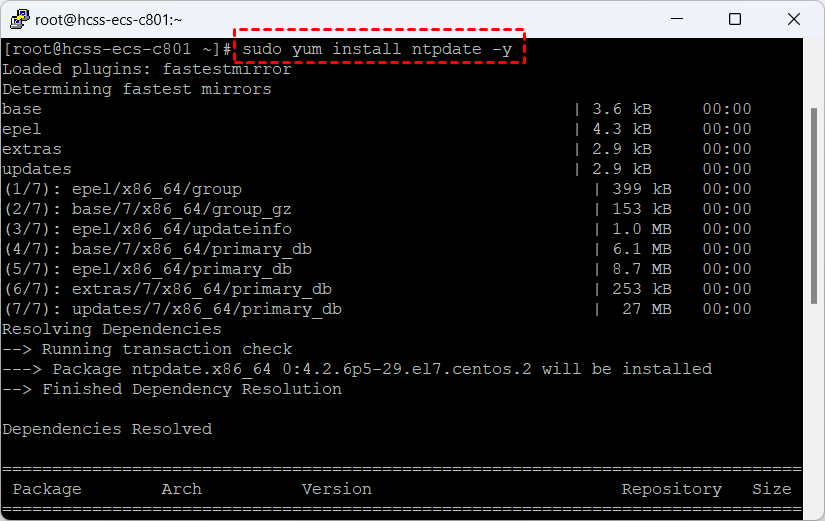
步骤2.安装完成之后,你可以执行以下命令检查是否成功安装。
# 验证
ntpdate -v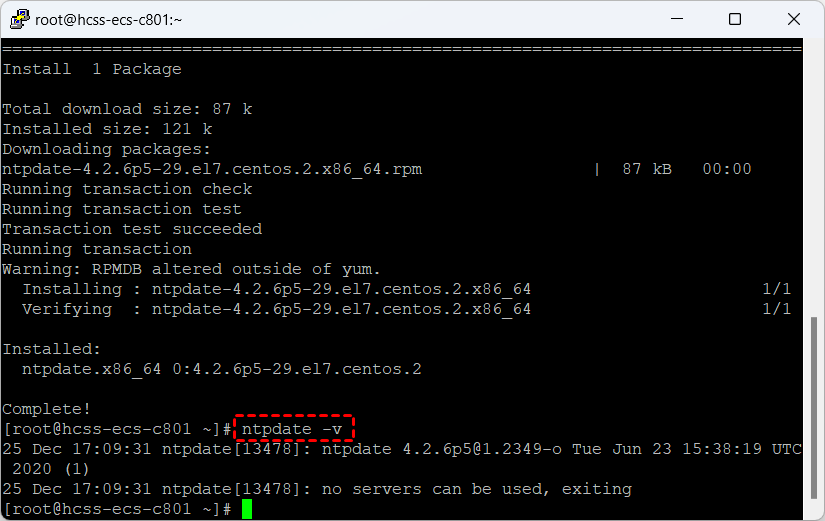
步骤3.然后,你就可以使用 ntpdate 命令同步时间。
# 阿里云 NTP 服务器
sudo ntpdate ntp.aliyun.com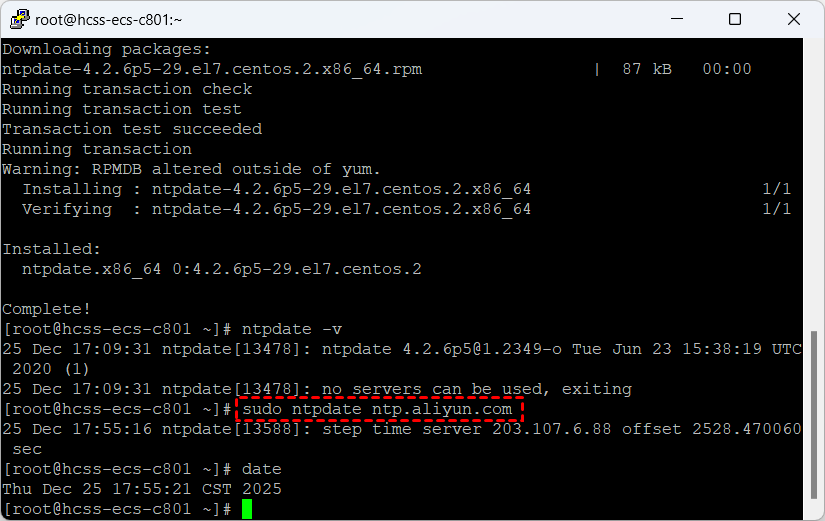
总结
在本文中,我们为您整理了三种 Linux 修改时间命令,您可以根据需求选择使用 date 命令进行临时手动调整,或借助 timedatectl 命令实现长期生效的系统时间管理,也可以通过 ntpdate 命令从 NTP 服务器自动同步时间,实现精准校准。
联系我们
customer@ffy.com
 川公网安备51015602000993