SSH如何上传文件到服务器?
在日常的服务器运维或开发过程中,我们经常需要通过 SSH 上传文件到服务器,例如将本地文件上传到服务器,或者从远程服务器下载文件到本地进行备份和处理。那么,SSH如何上传文件到服务器呢?

SSH 上传文件到服务器可以使用 scp 命令和 sftp 命令,这两种工具都基于 SSH 协议,能够在保证数据传输安全的前提下完成文件的上传、下载及管理操作。其中,scp更偏向于快速、一次性的文件拷贝,而 sftp 则提供了类似 FTP 的交互式操作体验,适合进行更灵活的文件管理。
方法1. scp 命令
scp 命令是 Linux 系统中一种基于 SSH 协议的安全文件传输工具,能够在本地与远程服务器之间,或不同远程服务器之间,安全、快速地复制文件和目录。下面,将演示如何在 Windows 系统下通过 PowerShell 将本地文件上传到服务器。
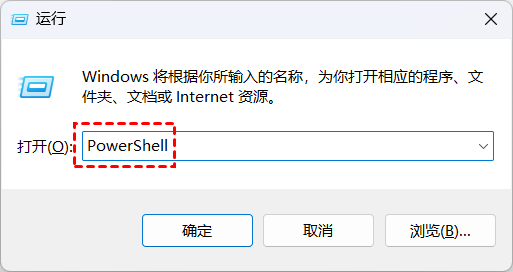
步骤1.要通过 SSH 上传文件到服务器,首先按下 Windows + R 键打开运行框,输入 PowerShell 再点击“确定”。
步骤2.然后,输入 SSH 上传文件命令,将本地文件上传到服务器。
# 语法:scp 本地文件路径 用户名@服务器IP地址:目标路径
scp -P 8021 C:\test\newfile.txt root@120.0.0.0:/root/newFolder/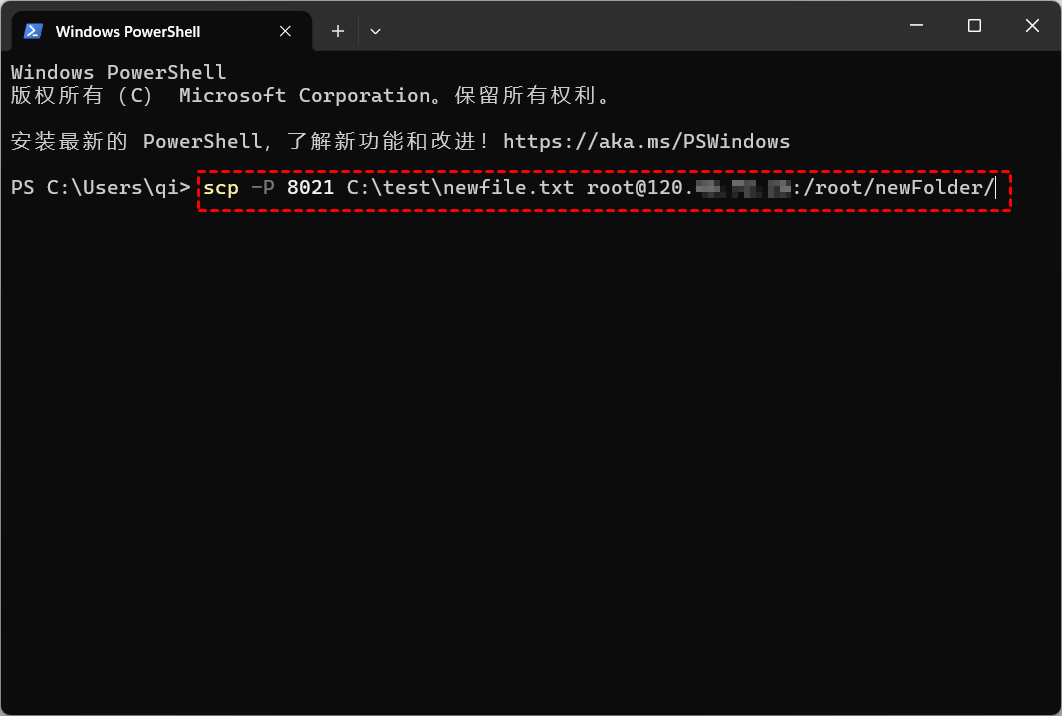
说明:-P 参数用于指定 SSH 连接端口,默认端口为 22。这里的 8021 是已调整后的 SSH 端口。
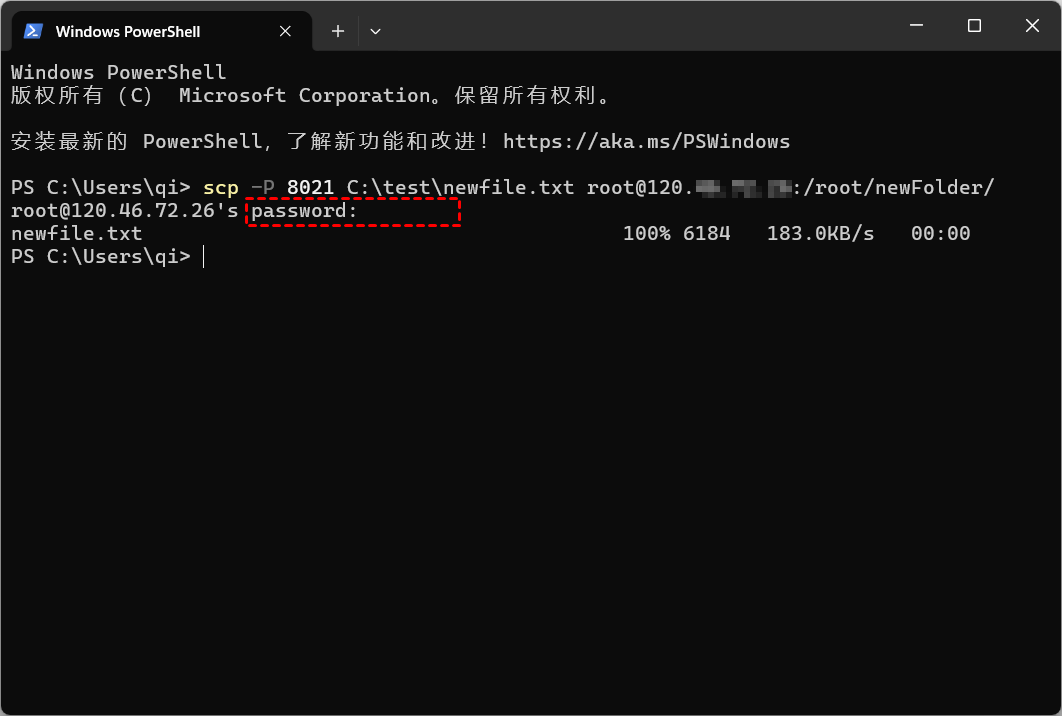
步骤3.执行 scp 命令之后,再输入服务的密码既可实现 SSH 上传文件到服务器。
方法2. sftp 命令
SFTP 是一种基于 SSH 的安全文件传输方式,通过加密通道传输数据,默认使用 22 端口,无需额外部署 FTP 服务。它既支持交互式文件管理,也适合自动化脚本和批量传输,只要服务器能够使用 SSH 登录,通常就可以直接使用 SFTP。
步骤1.首先,打开 PowerShell 后输入 sftp 命令连接远程服务器,即:sftp 用户名@服务器IP,然后再输入服务器登录密码。
# 连接服务器
sftp -P 8021 root@120.0.0.0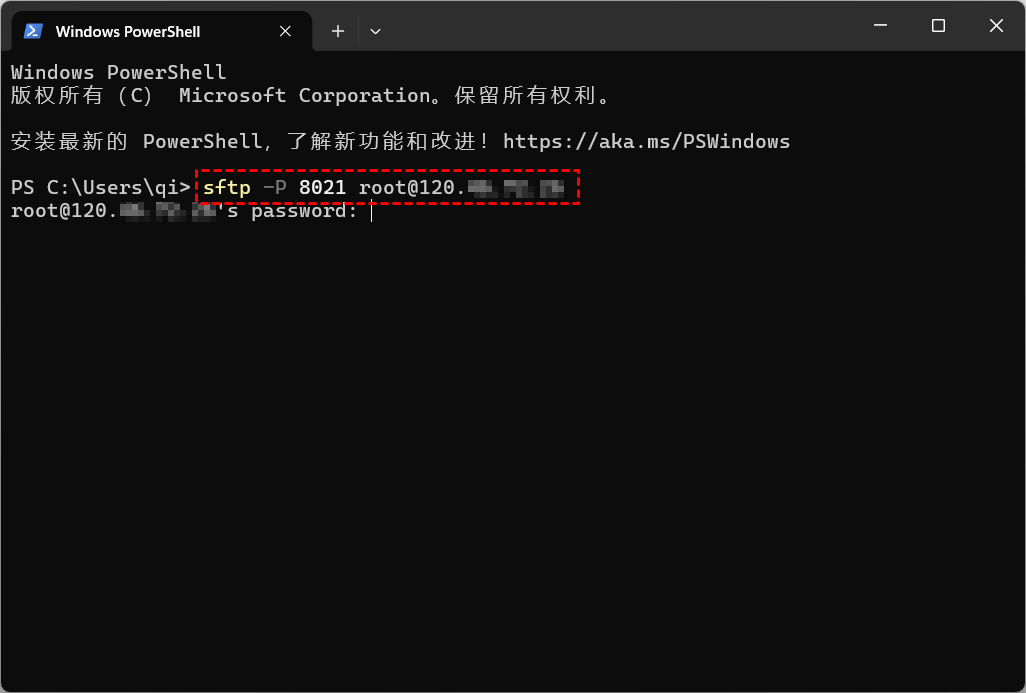
提示:如果 SSH 端口不是 22,已在Linux修改SSH端口,则需加上参数 -P。
步骤2.成功连接服务器之后,就可以通过 put 命令将本地文件上传到服务器。
# 用法: put 本地文件 远程目录
put C:\test\newfile2.txt /root/newFolder/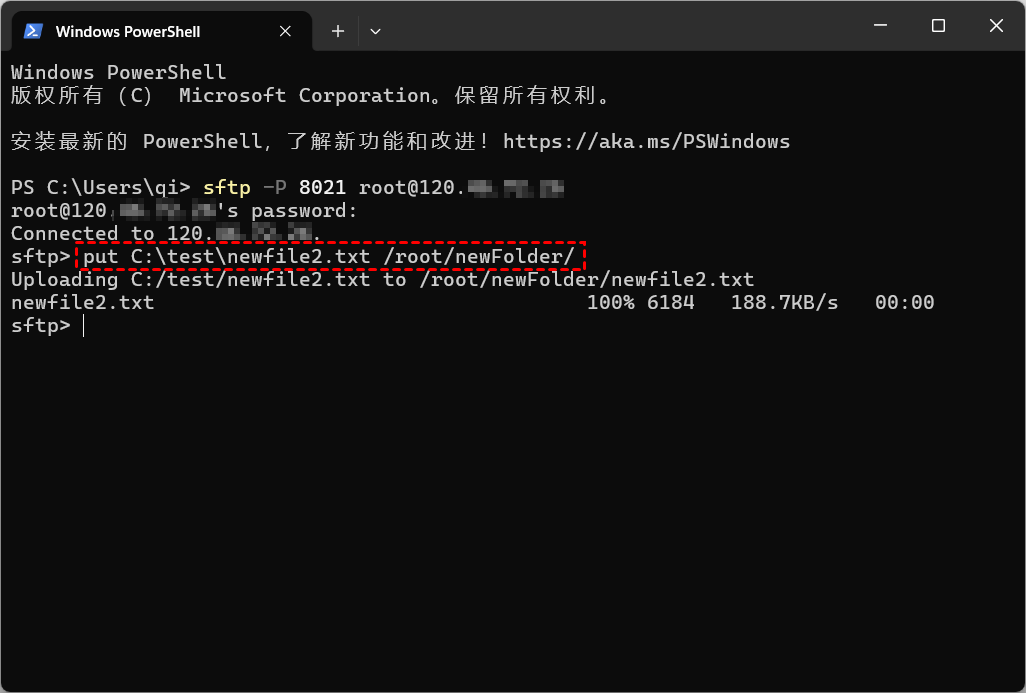
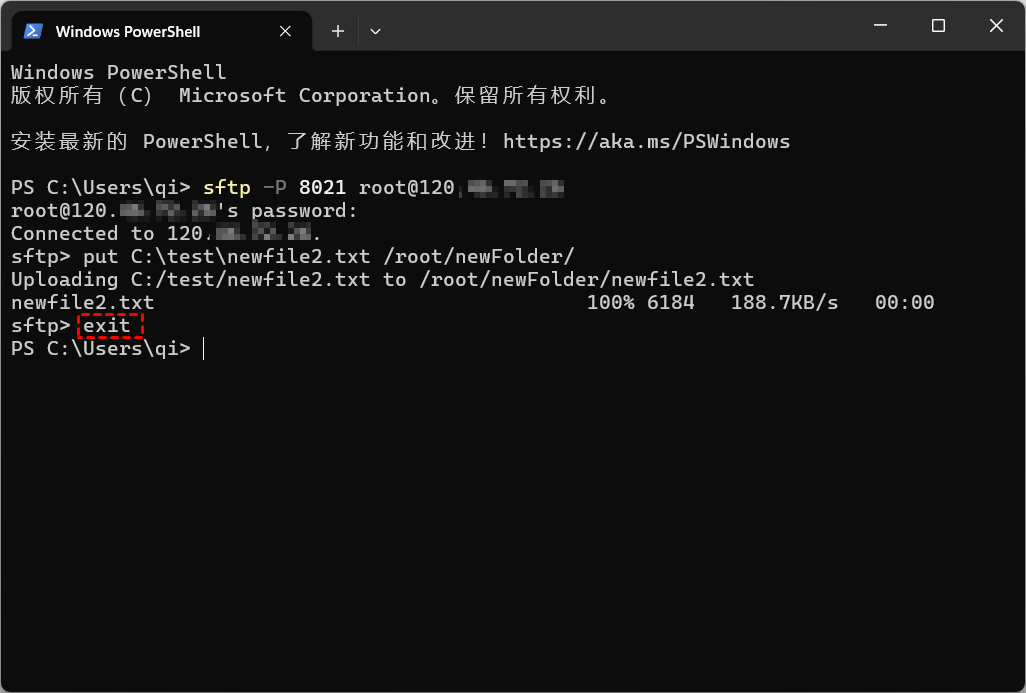
步骤3. 成功上传文件到服务器后,输入 exit 命令即可退出 sftp。
总结
在这篇文章中,我们为您介绍了两种 SSH 上传文件到服务器方法。无论是使用 scp 命令进行快速拷贝,还是通过 sftp 命令进行交互式管理,您都可以轻松地将本地文件安全、高效地传输到云服务器,从而满足日常运维、开发或自动化任务的需求。
联系我们
customer@ffy.com
 川公网安备51015602000993