Windows怎么远程连接服务器?
在数字化时代,云服务器已成为各类信息系统和业务平台中不可或缺的基础设施,其应用场景十分广泛。由于服务器通常部署在机房,日常运维与管理工作大多通过远程方式完成的。那么,怎么连接服务器呢?本文将为您介绍两种在 Windows 环境下远程连接服务器的方法,一起来看看吧!

方法1.CMD命令提示符
很多朋友在寻找电脑连接服务器的方法时,首选往往是下载第三方工具。其实,从 Windows 10 开始,您的系统就已经自带了强大的 SSH 远程连接功能。只需打开 CMD 命令提示符窗口,通过SSH连接服务器命令既可连接服务器,无需额外安装第三方软件。
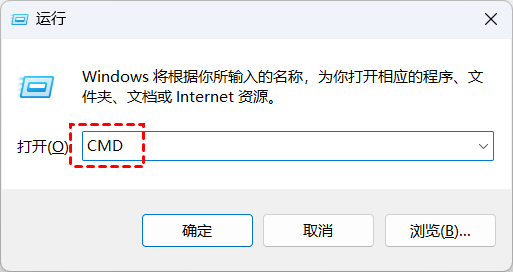
步骤1.电脑怎么连接服务器?首先,按下 Windows + R 快捷键,再输入“CMD”并点击“确定”,以打开 CMD 命令提示符工具。
步骤2.然后,输入 SSH 命令远程连接 Linux 服务器,具体格式如下:
# 默认命令
ssh 用户名@服务器ip
# 指定端口号
ssh -p port 用户名@服务器ip 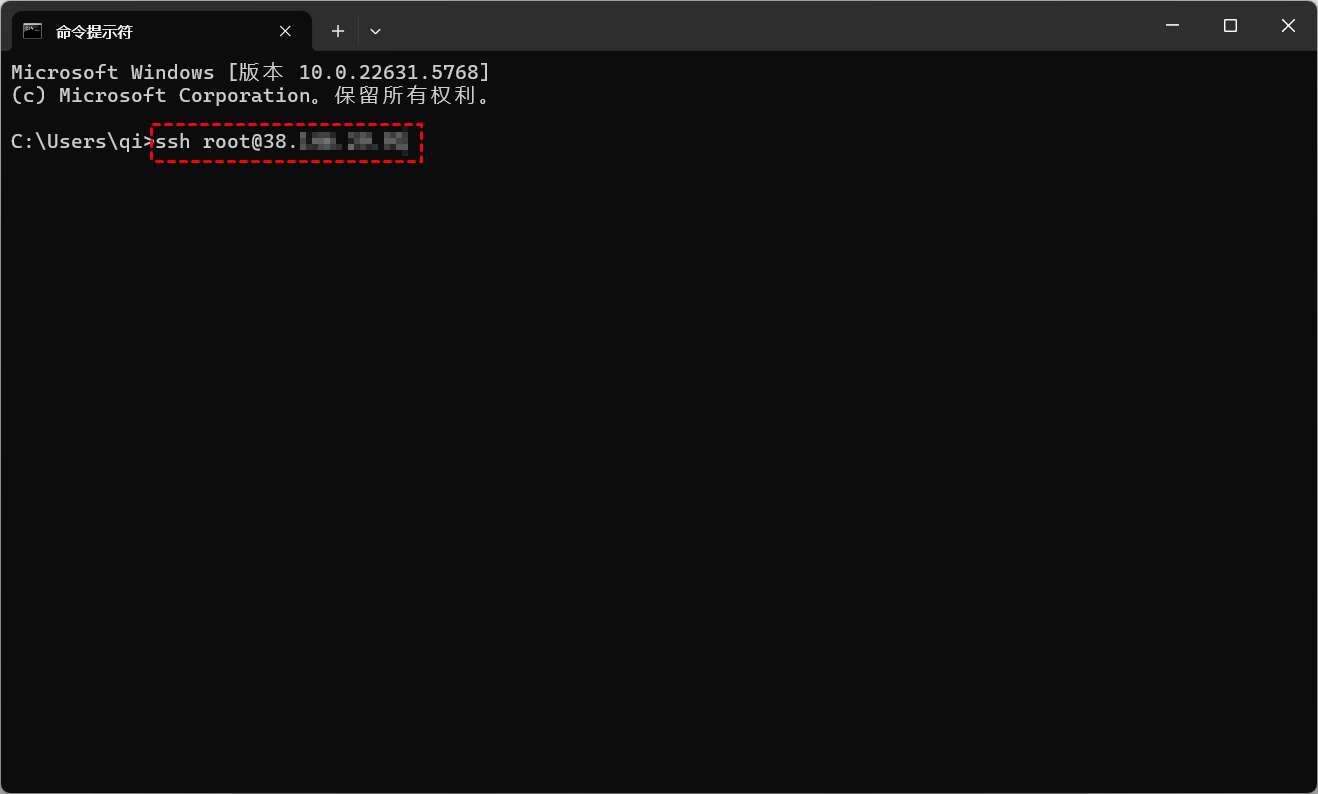
步骤3.接着,再输入服务器的登录密码,按下回车键既可连接服务器。
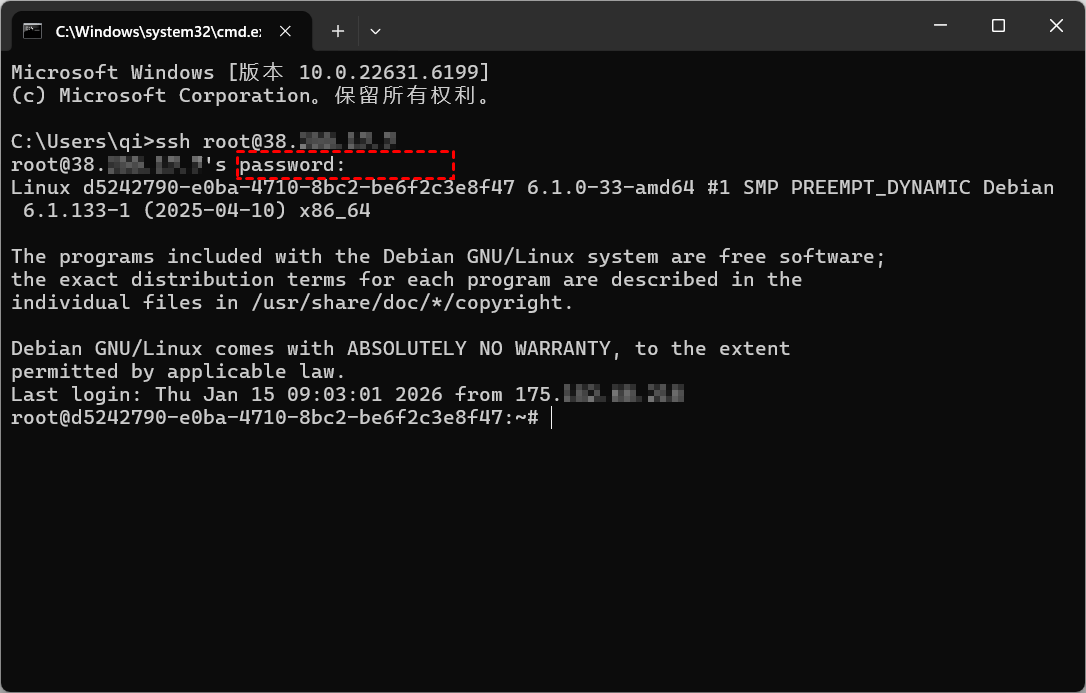
提示:输入密码时默认是不显示的,密码输入完之后直接回车。
方法2.SSH 远程工具
对于需要频繁管理多台服务器,或者追求更高效运维体验的用户来说,可以使用SSH远程工具,这类工具通常集成了终端模拟、文件传输(SFTP)、会话管理等功能,能够大幅提升操作便捷性。以下是几款目前主流的软件:
- Xshell:界面精美且功能极度强大,支持多会话管理和自定义脚本,是许多专业运维工程师的首选。
- PuTTY:经典的开源轻量级工具。虽然界面朴素,但它免安装、体积小,且运行极其稳定,是老牌的技术人员必备利器。
- FinalShell:极具代表性的国产优秀工具。它不仅支持基础的 SSH 连接,还实时集成了服务器的 CPU、内存、网络流量等监控信息,并自带可视化的文件传输界面,对新手非常友好。
- MobaXterm:堪称“全能型”终端,除了 SSH,还支持 VNC、RDP、FTP 等多种协议,非常适合多协议切换办公。
接下来,我们以业界经典的开源软件 PuTTY 为例,为您详细讲解 Windows 电脑连接远程服务器的具体流程。
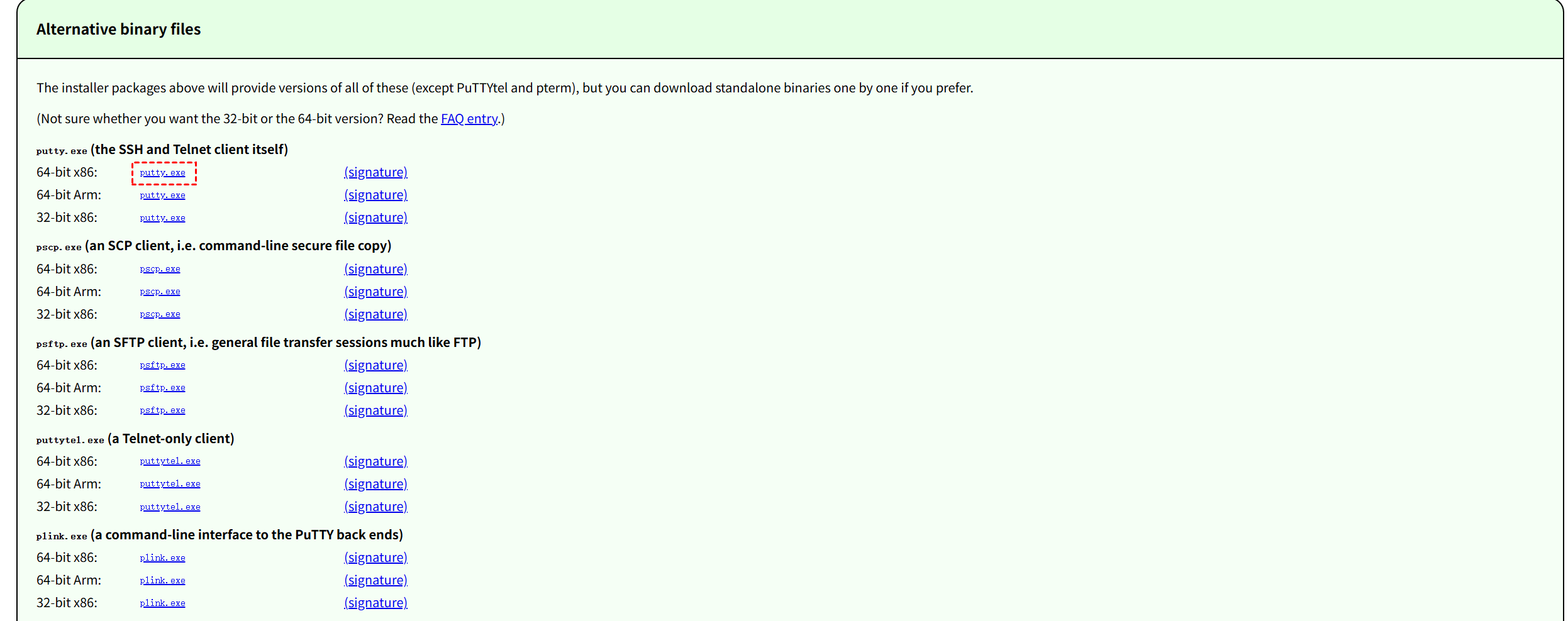
步骤1.首先,访问 PuTTY 官方网站,下载无需安装的绿色版程序。该版本解压后即可直接运行,操作便捷,非常适合临时或快速使用场景。
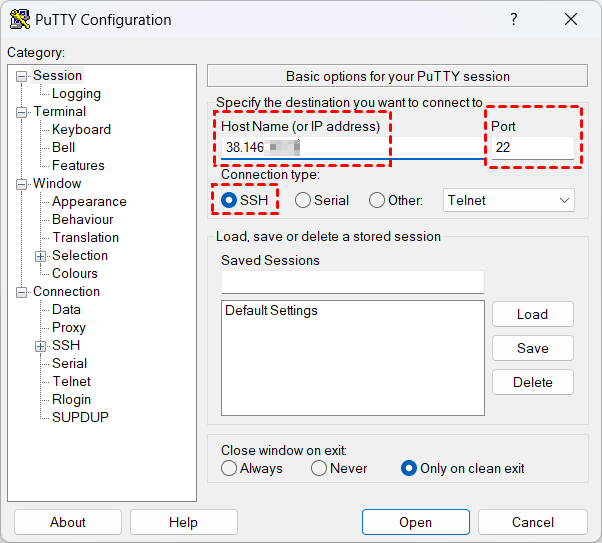
步骤2.启动 PuTTY 后,在主界面中输入服务器的 IP 地址,端口号保持默认的 22 即可。在连接类型中选择 SSH 协议,确认信息无误后,点击下方的 “Open” 按钮开始连接。
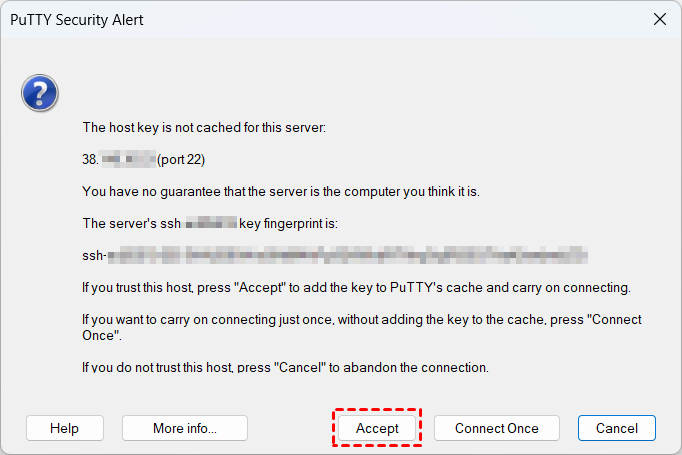
步骤3.如果这是首次连接该服务器,PuTTY 会弹出安全提示,告知将保存服务器的密钥指纹信息至本地注册表。这是正常的安全校验流程,点击“Accept” 进行确认即可继续。
步骤4.随后,系统会提示输入服务器的登录用户名和密码。密码输入完成后直接按回车键,即可远程连接服务器。
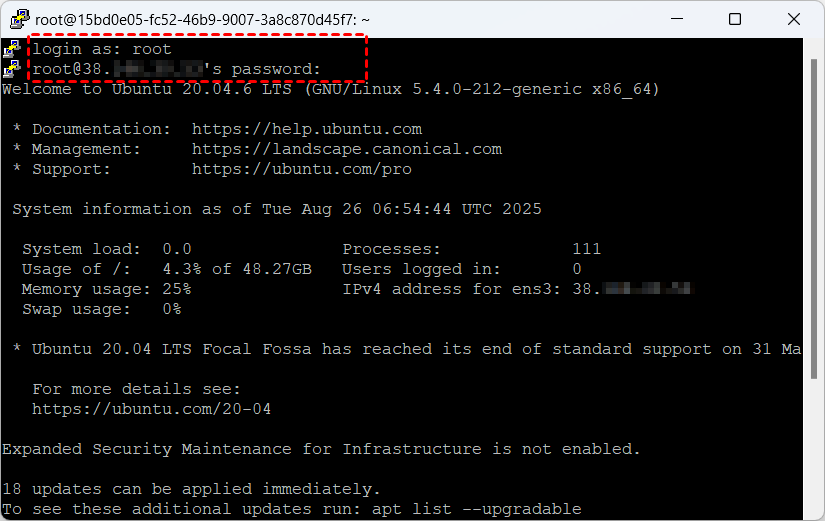
注意:在输入密码时界面不会显示任何字符,这是 Linux 的默认安全机制。
总结
Windows 电脑怎么连接服务器?其实很简单!如果追求简单快捷,直接打开电脑自带的 CMD 命令提示符就能用 SSH 命令连接服务器;如果您需要更强大的功能,建议安装一个像 PuTTY 这样的 SSH 客户端工具。这两种方法都能让您轻松实现对远程服务器的操控。以上就是本文的全部内容,希望对您有所帮助。
联系我们
customer@ffy.com
 川公网安备51015602000993